BREAKING NEWS

Category 5

Category 6

Category 7

From our Blog

Hiển thị các bài đăng có nhãn Excel & World. Hiển thị tất cả bài đăng

12/25/2015

Hướng dẫn in giấy 2 mặt lề đều nhau word 2007


Chắc hẳn không ít các bạn thường làm một số đề tài, tài liệu.. để nộp với số trang rất nhiều, muốn in 2 mặt đều hàng, thẳng đẹp để khi đóng tập không bị lệch hàng. Hôm nay mình hướng dẫn các bạn cách thức làm đơn giản và hiệu quả nhất trên word 2007, word 2003 thì tương tự vậy nên các bạn chịu khó tự tìm nhé
 
Đầu tiên các bạn chọn vào mục Page Layout - dưới chữ Page setup có mũi tên, bạn nhấn zô đó

 Ở mục Margins ==> Pager (Multiple pages) , mặc định là Normal
 Bạn thay đổi thành Mirror margins như hình bên dưới.
 Như vậy bạn đã hoàn thành các bước và có thể in tờ giấy 2 mặt đều thẳng đẹp rồi nhé

VIDEO HƯỚNG DẪN

8/27/2015

Chống người khác Copy và chỉnh sửa file Word của bạn

[bogiaktvn.blogspot.com] Bài viết này tuy có mang tính hơi "kẹo" tí, mình nghĩ nó cũng không cần thiết cho lắm, nhưng đôi khi ai cần bảo vệ file của mình, bảo vệ chất xám của riêng mình đối với những người thiếu tôn trọng quyền tác giả. Bây giờ mình sẽ hướng dẫn các bạn luôn cách đặt mật khẩu cho file văn bản của bạn một cách an toàn tuyệt đối, không cho người xem quyền sao chép hay chỉnh sửa nội dung luôn.

Bước 1: Mở file cần đặt mật khẩu, vào mục Review , chọn mục Protect Document như hình bên dưới.


Bước 2.chọn vào dòng Restrict Formatting and Editing


Bước 3. Tích vào các bước như hướng dẫn ở hình bên dưới.

Bước 4. Nhập mật khẩu của bạn., sau đó nhấn Ok

Quá đơn giản phải không nào !

4/20/2015

Hướng Dẫn In 4 Trang Vào Trên Tờ Giấy A4


 Hướng Dẫn In 4 Trang Vào Trên Tờ Giấy A4

Chắc hẳn ít người biết về cách thức in 4 trang vào trong word vào một tờ giấy A4, có người in nhưng hay bị lộn xộn nội dung. để các bạn hiểu thêm về cách thức in [bogiaktvn.blogspost.com] hướng dẫn bằng hình ảnh một cách chi tiết nhất.

hình minh hoạ 1


Đầu tiên các bạn xem hình ở trên (hình minh hoạ 1). các bạn hình dung 4 tờ đã được đánh số thứ tự hết rồi, theo như cách chúng ta soạn thảo nội dung văn bản. nhưng khi in phải chỉnh lại để nó không bị sai vị trí

hình minh hoạ 2


Khi chúng ta muốn gộp 4 tờ vào 1 tờ A4, chúng ta phải thay đổi nội dung, tức là các bạn chép nội dung số 4 lên đầu trang, (hình minh hoạ 2)


 hình minh hoạ 3

Như vậy tờ 1 với tờ 4 sẽ in chung trên một mặt giấy, sau khi gấp lại lại sẽ ra y như cuốn sách (hình minh hoạ 3)

Chắc các bạn đã hình dung ra được phần nào đó rồi, sau đây mình sẽ hướng dẫn thiết lập máy in 2 mặt nhé

Đối với Office 2007:


B1. Mở máy in (Ctrl + P) , chọn Properties 


B2. mục Page setup tuỳ chọn các thông số ...


B3. kích vào ô khoanh vàng theo dấu mũi tên để chọn in 2 mặt, chọn tiếp mục Page Layout và Page Order như ô mình khoanh đỏ ở hình trên


B4. Các bạn chọn qua mục Finishing , chọn các thông số như trên hình, ở mục Binding Location: bạn chọn Long Edge [Top] thành Short Edge [Left]

[bogiaktvn.blogspost.com] đã hướng dẫn các bạn cách thiết lập cách in trên Office 2007, với Office 2003 các bạn cũng chọn các thông số như trên. Có điều kiện mình sẽ úp hình ảnh chi tiết hơn cho mọi người dễ hiểu. Chúc các bạn thành công, ai có thắc mắc cứ để lại comment bên dưới nhé

4/09/2015

Cách đóng dấu bản quyền cho văn bản Word 2007/2010/2013

 Cách đóng dấu bản quyền cho văn bản Word 2007/2010/2013


Bạn có thể gõ chữ hoặc dùng hình ảnh bất kỳ cho việc đóng dấu bản quyền văn bản.

Trong nhiều trường hợp, có thể bạn sẽ muốn đóng dấu bản quyền vào văn bản Microsoft Office (MS) Word do mình soạn thảo. Ngoài cách gõ thông tin vào cạnh (header) trên hoặc cạnh dưới (footer) của văn bản thì MS còn cung cấp công cụ in chìm dấu bản quyền (watermark) vào giữa văn bản khá đẹp mắt và hiệu quả.
Tuy nhiên, hiện MS Word vẫn chưa cung cấp công cụ để khóa tính năng xóa, sửa wartermark. Thay vào đó, bạn chỉ có thể chọn cách cài đặt mật khẩu cho tập tin văn bản hoặc một số tác vụ chỉnh sửa khác.
Để đóng dấu watermark cho văn bản MS Word 2007/2010, bạn thực hiện theo các bước sau:

Bước 1:
Vào thẻ Page Layout > chọn Watermark.


Chọn công cụ Watermark.
Bước 2:
Chọn một trong các kiểu watermark (ngang hoặc xéo) kèm nội dung có sẵn (Confidential hoặc Do not copy).
 
Một số kiểu watermark có sẵn.
Trong trường hợp muốn tự gõ nội dung hoặc sử dụng hình ảnh để đóng watermark thì bạn chọn Custom Watermark.

 
Chọn chế độ tùy biến watermark. 
Bước 3:
Nếu muốn đóng watermark là chữ, bạn chọn Text watermark rồi nhập nội dung vào ô Text. Sau đó, chọn font chữ, kích thước, màu sắc và kiểu watermark. Xong nhấn Apply hay OK đều được.

 
Chèn watermark là chữ.

Nếu muốn đóng watermark là hình ảnh, bạn chọn Picture watermark. Sau đó, nhấn vào Select picture để chọn ảnh cần dùng (có thể là ảnh trên máy, trên Bing hoặc OneDrive). Xong nhấn Apple để xem trước kết quả, nếu chưa đẹp mắt thì bạn có thể thay đổi tùy chọn ở Washout.
Lưu ý, nên chọn hình ảnh có dung lượng vừa phải để tránh làm nặng tập tin văn bản. Nếu bức ảnh có kích thước quá lớn thì nên giảm kích thước trước khi chèn.


Chèn watermark ảnh.
Để xóa watermark đã chèn, bạn chỉ việc vào lại Page Layout > Watermark > Remove Watermark.
Tương tự, đối với MS Word 2013, bạn có thể tìm thấy công cụ chèn watermark trong thẻ Desgin.

3/11/2015

Microsoft Office 2007 (Full) - Phần mềm soạn thảo văn bản

Microsoft Office 2007 - Bộ ứng dụng văn phòng
Microsoft Office 2007 là bộ ứng dụng văn phòng bao gồm các tiện ích như: Word, Excel, PowerPoint, Outlook... Đây chính là phiên bản cải tiến hơn nhiều so với phiên bản Office 2003 trước đó.
Với giao diện được thiết kế lại rất thân thiện với người sử dụng, giờ đây người sử dụng hoàn toàn có thể tùy biến để đưa những lệnh thường xuyên sử dụng vào thanh công cụ Quick-launch.

Download Office 2007 - Phần mềm soạn thảo văn bản, chỉnh sửa văn bản.

Tải bộ ứng dụng văn phòng Microsoft Office 2007 để sở hữu tính năng:

1. Hỗ trợ soạn thảo văn bản:

Word 2007 cung cấp rất nhiều công cụ hỗ trợ tạo mới và chỉnh sửa văn bản như tùy chỉnh kích thước văn bản, màu chữ, định dạng font chữ, căn chỉnh lề, phóng to thu nhỏ, chèn watermark, đánh dấu văn bản, tạo cột, chèn bảng vào trong văn bản đang soạn thảo rất dễ dàng.
Hỗ trợ định dạng Docx, tất nhiên là bạn vẫn có thể lưu dưới định dạng Doc một cách dễ dàng để mở ở Word 2003.

2. Tạo bảng tính dễ dàng:

Excel 2007 cung cấp các hàm, các phép tính để bạn dễ dàng tính toán, xử lý tốt công việc của mình. Cũng tại đây, bạn có thể tạo bất kỳ bảng tính nào từ đơn giản đến phức tạp nhất.
Hỗ trợ tốt trong công việc quản lý số liệu, tính lương cho nhân viên, tính giá thành sản phẩm... Sau đó được lưu dưới định dạng Xlsx hoặc Xls để tiếp tục mở được trong Excel 2003.

3. Thiết kế bài thuyết trình ấn tượng:

PowerPoint 2007 cho phép thiết kế những bài thuyết trình thật ấn tượng với rất nhiều chức năng hỗ trợ như: Chèn hình ảnh, biểu đồ, video, âm thanh, ClipArt minh họa vào nội dung.
Những bài thuyết trình sau khi tạo xong được lưu dưới định dạng Pptx hoặc Ppt để sử dụng dễ dàng trong PowerPoint 2003.

4. Quản lý email thuận tiện:

Outlook 2007 giúp bạn quản lý tất cả email, thông báo, lịch làm việc cũng như thông tin khách hàng, hợp đồng một cách hiệu quả. Nhờ đó, chúng ta dễ dàng theo dõi thông tin và hoạt động của khác hàng.

5. Tích hợp rất nhiều ứng dụng khác:

Bộ ứng dụng văn phòng Office 2007 tích hợp sẵn rất nhiều ứng dụng sẵn có trong hệ thống như: Office SharePoint, Exchange, Office Groove 2007, Form Server và Office InfoPath, Project & Visio, PerformancePoint Server...

6. Tính năng bảo mật cao:

Tính năng bảo mật trong bộ ứng dụng văn phòng Office 2007 rất mạnh mẽ, giúp bạn đảm bảo ann toàn tuyệt đối các thông tin gửi và nhận. Sẽ không có thông tin nào bị lộ ra ngoài hoặc bị hacker đánh cắp nên bạn hãy yên tâm vào độ bảo mật của bộ ứng dụng văn phòng này.


10/29/2014

Cách căn lề để in 2 mặt giấy trong Word 2003

Với văn bản soạn thảo trên Word rất dài gồm nhiều trang, bạn muốn in nó ra cho nhiều người khác cùng đọc. Nhưng nếu in mỗi trang trên 1 mặt giấy thì cần rất nhiều giấy. Bài viết dưới đây Taimienphi.vn sẽ hướng dẫn bạn cách căn lề để in 2 mặt giấy trong Word 2003.

Với văn bản soạn thảo trên Word rất dài gồm nhiều trang, bạn muốn in nó ra cho nhiều người khác cùng đọc. Nhưng nếu in mỗi trang trên 1 mặt giấy thì cần rất nhiều giấy. Bài viết dưới đây Taimienphi.vn sẽ hướng dẫn bạn cách căn lề để in 2 mặt giấy trong Word 2003.
Bạn khá thành thạo việc thiết lập để in văn bản trên 1 mặt giấy, để tiết kiệm hơn bạn có thể sử dụng chức năng in 2 mặt giấy trong Word mà vẫn giữ nguyên các thiết lập lề không gây khó đọc cho người sử dụng.


Hướng dẫn Cách căn lề để in 2 mặt giấy trong Word 2003

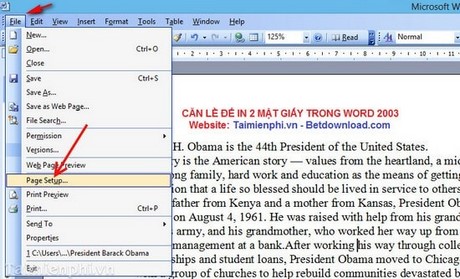
Bước 1: Mở bản Word muốn in ra lên bạn chọn vào Tab Menu File. Trong Tab này bạn chọn xuống Page Setup…


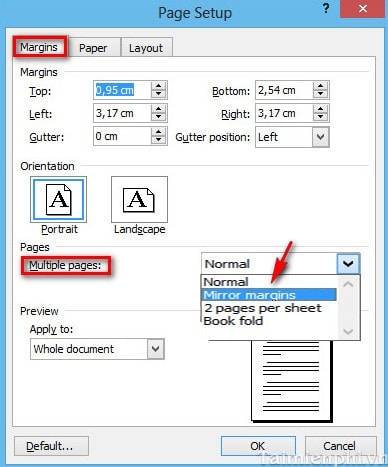
Bước 2: Có bảng mới xuất hiện ở ngay Tab đầu tiên Margins thì tại Multiple pages .


Bước 3: Bạn chọn Mirror margins trong 4 chức năng đó.


Bước 4: Bạn bấm OK để thoát bảng và tiến hành đi in ra thôi.


Trên đây là các bước hướng dẫn rất chi tiết về cách căn chỉnh lề để in 2 mặt giấy trong Word 2003. Bạn có thể áp dụng để phục vụ công việc một cách hiệu quả hơn. Ngoài ra, bạn có thể tham khảo các bài viết Khắc phục lỗi khi in văn bản in từ cuối trang lên đầu trang, ... có sẵn để thao tác trên các văn bản dễ dàng hơn.

Hàm Round, hàm làm tròn số, ví dụ và cách dùng trong Excel

Hàm Round được biết đến với chức năng làm tròn số trên bảng tính Excel. Chúng ta thường chỉ sử dụng một vài chức năng của hàm này mà chưa hiểu hết về nó. Hãy cùng taimienphi.vn tìm hiểu thêm về hàm Round qua bài viết dưới đây nhé.

Round là hàm khá cơ bản và thông dụng trong Excel, chức năng của nó là làm tròn số. Tuy nhiên cũng có rất nhiều người chưa vận dụng thành thạo hàm này khi đối số đi kèm trong hàm là số âm.


Cú pháp: ROUND(number,n)

Trong đó:

number: Số cần làm tròn.
n: Là đối số, n có thể âm hoặc dương.
Giải thích các trường hợp của n:
- Khi n=0: Ta làm tròn tới số nguyên gần nhất, ví dụ: Round(11.424,0)=11
- Khi n<0: Ta làm tròn về phía trái của dấu thập phân (nếu n=-1 thì làm tròn đến hàng chục, n=-2 làm tròn đến trăm và n= -3 là đến hàng nghìn...)
Ví dụ: Round(170.523,-2)=200
- Khi n>0: Ta làm tròn về phía bên phải dấu thập phân (nếu n=1 lấy 1 số lẻ, n=2 lấy 2 số lẻ,…)
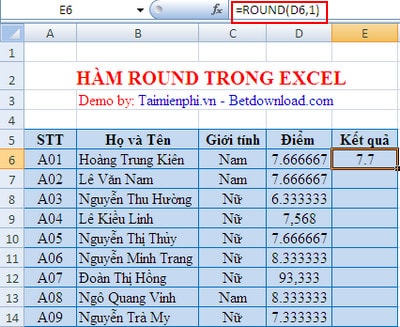
Ví dụ: Sử dụng hàm ROUND làm tròn cột điểm trung bình cho danh sách sinh viên dưới:


Tại ô D6 ta nhập công thức ô D6: =ROUND(D6,1)

D6: là cột điểm trung bình của sinh viên
n=1: chỉ lấy 1 số bên phải dấu thập phân.
Trường hợp n>0 thường được áp dụng khi tính điểm,… còn n<0 thường dùng khi tính bảng lương hoặc hóa đơn mặt hàng có giá trị lớn.
Hy vọng, đến đây các bạn đã có thể hiểu thêm về hàm Round.
Qua ví dụ cụ thể trên đây các bạn có thể hiểu hơn về cú pháp và cách sử dụng hàm Round trong Excel, hàm làm tròn số này có ứng dụng khá lớn trong thực tế, giúp bạn tính toán hiệu quả hơn.

Cách hiển thị dấu phẩy phân cách hàng nghìn trong Excel

Cách hiển thị dấu phẩy phân cách hàng nghìn trong Excel, dấu phân cách trong excel, thay đổi dấu chấm thành dấu phẩy, dấu phân cách số trong excel

Khi bạn nhập dữ liệu dạng số vào Excel và số đó khá lớn và kéo dài đến cả chục chữ số. Khi đó bạn cần đến dấu phẩy (hoặc dấu chấm) để phân cách hàng nghìn, triệu, tỷ ... để cho dễ đọc.


Để làm được việc này, bạn cần bôi đen các Cells muốn định dạng, chọn menu Format -> Cells hoặc nhấn tổ hợp phím tắt Ctrl + 1. Trong hộp hội thoại bạn chọn Number ở khung bên trái, sau đó tick vào ô Use 1000 Separator (,), kích OK.


Và đây là kết quả


Còn nếu muốn thay đổi dấu phẩy thành dấu chấm hoặc ngược lại, bạn có thể đọc bài viết sau

Tạo dấu chấm (..........) trong Word 2013, 2010, 2007, 2013

Tab.... trong văn bản Word giúp ích cho bạn rất nhiều trong quá trình soạn thảo văn bản. Sau đây hãy cùng chúng tôi tìm hiểu về tính năng này trên Word 2007 nhé.

Với tính năng này thì bạn có thể tạo ra những đoạn văn bản có dấu chấm nhiều trên một dòng, sau khi thiết lập bạn chỉ cần nhấn phím Tab trên bàn phím là lập tức toàn bộ dòng đó sẽ là dấu chấm cho bạn. Hãy cùng chúng tôi tìm hiều nhé


Tạo dấu chấm (..........) trong Word 2013, 2010, 2007, 2013

Mở Microsoft Word ra và chắc chắn rằng thanh Ruler đã được bật.

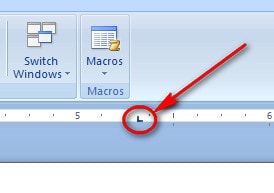
Bước 1: Bạn cần xác định được độ dài của Tab bằng cách tích chuột trái lên thanh Ruler của Word, khi thấy xuất hiện Tab như hình bên dưới là được. (Hình bên dưới)

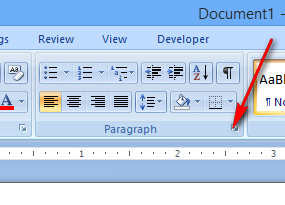
Bước 2: Tại trang Word bạn chọn thẻ Home rồi chọn Paragraph (Hình bên dưới)


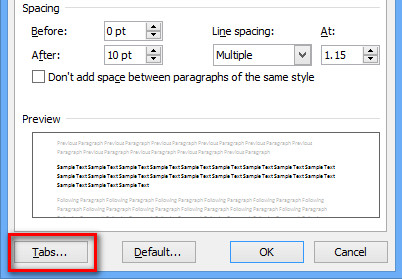
Bước 3: Tại đây bạn chọn "Tab..." (Hình bên dưới)


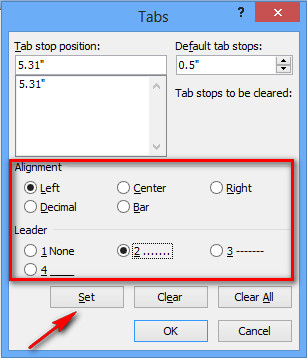
Bước 4: Tại đây bạn có thể lựa chọn các kiểu của Tab sau rồi Click "Set" và nhấn chọn OK (Hình bên dưới)


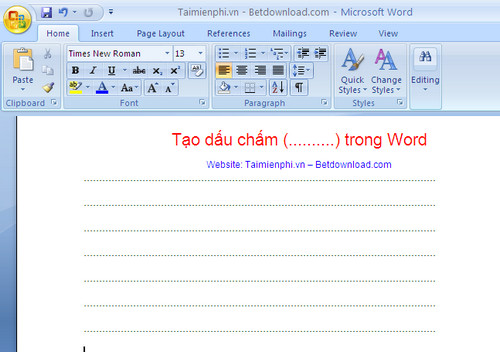
Bước 5: Sau khi kết thúc bạn ra ngoài trang Word và kiểm tra kết quả sau mỗi lần nhấn phím Tab trên bàn phím (Hình bên dưới)


Việc tạo cá dấu chấm như thế sẽ làm giảm thao tác làm việc của bạn rất nhiều. Các bước được Taimienphi.vn hướng dẫn bạn đọc rất chi tiết vì thế tôi tin chắc là bạn sẽ làm được. Quá trình soạn thảo văn bản Word của bạn cũng được giúp ích rất nhiều. Cảm ơn bạn đã theo dõi bài viết. Chúc bạn thành công.

Cách tạo Footnote, chú thích cuối trang trong Word

Trong văn bản đôi khi bạn cần phải chú thích để người đọc có thể hiểu rõ hơn, ví dụ như bạn thường chú thích những từ viết tắt, những thuật ngữ, … Công cụ Footnote trong Word sẽ là một công cụ tuyệt vời giúp bạn thực hiện điều đó, bạn sẽ tạo ra những chú thích dễ dàng và đẹp mắt.

Khi bạn đọc các tài liệu, thường bắt gặp những chú thích ở cuối trang hoặc cuối tài liệu. Những chú thích này giúp bạn hiểu rõ vấn đề hơn khi xem tài liệu, và bạn băn khoăn tự hỏi không biết tạo chú thích như vậy có khó không? Bài viết dưới đây, Taimienphi.vn sẽ hướng dẫn các bạn cách tạo Footnote, chú thích cuối trang trong Word.


Hướng dẫn tạo Footnote, chú thích cuối trang trong Word


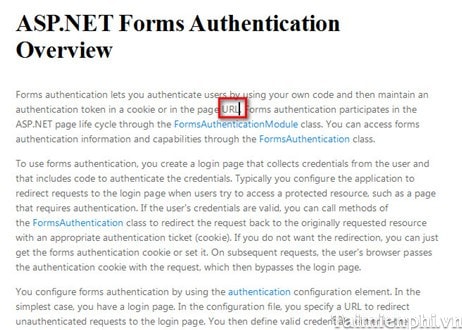
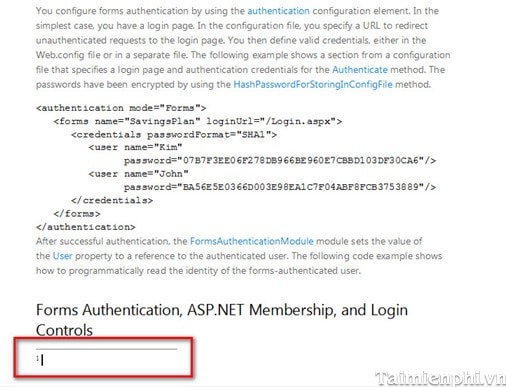
Bước 1: Đặt con trỏ chuột tại vị trí mà bạn muốn chú thích.


Bước 2:
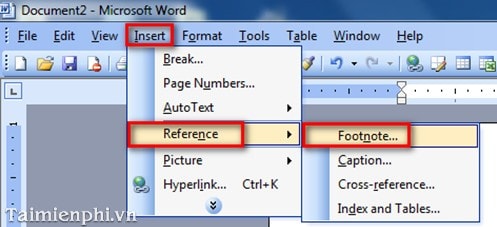
+ Word 2003: Chọn Insert--> Reference--> Footnote


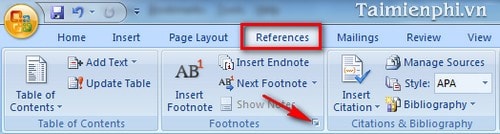
+ Word 2007: Chọn tab References --> click vào mũi tên bên góc phải --> Xuất hiện hộp thoại.


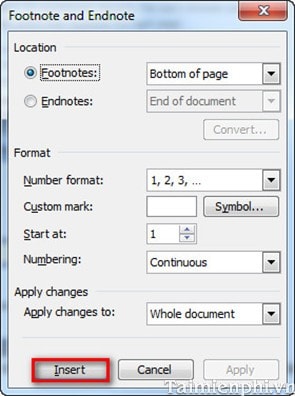
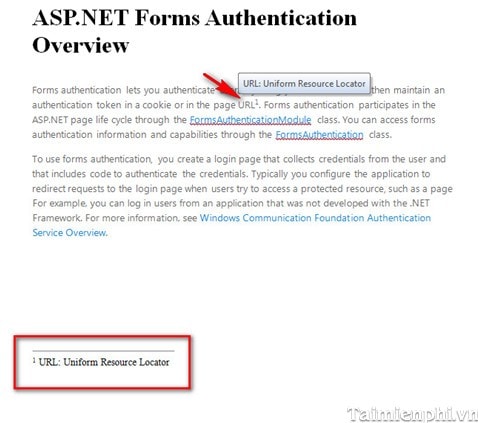
Bước 3: Xuất hiện hộp thoại, thiết lập các thông số tùy chọn và bấm Insert để hoàn tất.


Trong đó:
- Trong tab Location:
+ Bottom of Pages: Để xuất hiện cuối trang.
- Trong tab Format:
+ Number format: Chọn kiểu chú thích là 1, 2, 3.. hoặc a, b, c…( bạn có thể tùy chọn)
+ Customer mask: Bạn để trống nếu muốn chú thích là số, hoặc bạn nhấn chọn Symbol để chọn chú thích là ký tự.
+ Start at: Chọn số bắt đầu chú thích
+ Numbering: Gồm có Continuous (chú thích liên tục từ đầu đến cuối), Restart at each page (muốn dấu chú thích sang mỗi trang mới bắt đầu lại từ đầu), Restart at each selection (muốn chú thích của bạn liên tục từ đầu đến cuối phần văn bản chon và bắt đầu lại từ đầu khi bạn chọn phần văn bản khác)


Bước 4: Con trỏ sẽ tự động nhảy đến cuối trang.


Bước 5: Bạn viết thiết lập chú thích. Kết quả sẽ như hình bên dưới.


Hiển thị các bài đăng có nhãn Excel & World. Hiển thị tất cả bài đăng

Hướng dẫn in giấy 2 mặt lề đều nhau word 2007


Chắc hẳn không ít các bạn thường làm một số đề tài, tài liệu.. để nộp với số trang rất nhiều, muốn in 2 mặt đều hàng, thẳng đẹp để khi đóng tập không bị lệch hàng. Hôm nay mình hướng dẫn các bạn cách thức làm đơn giản và hiệu quả nhất trên word 2007, word 2003 thì tương tự vậy nên các bạn chịu khó tự tìm nhé
 
Đầu tiên các bạn chọn vào mục Page Layout - dưới chữ Page setup có mũi tên, bạn nhấn zô đó

 Ở mục Margins ==> Pager (Multiple pages) , mặc định là Normal
 Bạn thay đổi thành Mirror margins như hình bên dưới.
 Như vậy bạn đã hoàn thành các bước và có thể in tờ giấy 2 mặt đều thẳng đẹp rồi nhé

VIDEO HƯỚNG DẪN

Chống người khác Copy và chỉnh sửa file Word của bạn

[bogiaktvn.blogspot.com] Bài viết này tuy có mang tính hơi "kẹo" tí, mình nghĩ nó cũng không cần thiết cho lắm, nhưng đôi khi ai cần bảo vệ file của mình, bảo vệ chất xám của riêng mình đối với những người thiếu tôn trọng quyền tác giả. Bây giờ mình sẽ hướng dẫn các bạn luôn cách đặt mật khẩu cho file văn bản của bạn một cách an toàn tuyệt đối, không cho người xem quyền sao chép hay chỉnh sửa nội dung luôn.

Bước 1: Mở file cần đặt mật khẩu, vào mục Review , chọn mục Protect Document như hình bên dưới.


Bước 2.chọn vào dòng Restrict Formatting and Editing


Bước 3. Tích vào các bước như hướng dẫn ở hình bên dưới.

Bước 4. Nhập mật khẩu của bạn., sau đó nhấn Ok

Quá đơn giản phải không nào !

Hướng Dẫn In 4 Trang Vào Trên Tờ Giấy A4


 Hướng Dẫn In 4 Trang Vào Trên Tờ Giấy A4

Chắc hẳn ít người biết về cách thức in 4 trang vào trong word vào một tờ giấy A4, có người in nhưng hay bị lộn xộn nội dung. để các bạn hiểu thêm về cách thức in [bogiaktvn.blogspost.com] hướng dẫn bằng hình ảnh một cách chi tiết nhất.

hình minh hoạ 1


Đầu tiên các bạn xem hình ở trên (hình minh hoạ 1). các bạn hình dung 4 tờ đã được đánh số thứ tự hết rồi, theo như cách chúng ta soạn thảo nội dung văn bản. nhưng khi in phải chỉnh lại để nó không bị sai vị trí

hình minh hoạ 2


Khi chúng ta muốn gộp 4 tờ vào 1 tờ A4, chúng ta phải thay đổi nội dung, tức là các bạn chép nội dung số 4 lên đầu trang, (hình minh hoạ 2)


 hình minh hoạ 3

Như vậy tờ 1 với tờ 4 sẽ in chung trên một mặt giấy, sau khi gấp lại lại sẽ ra y như cuốn sách (hình minh hoạ 3)

Chắc các bạn đã hình dung ra được phần nào đó rồi, sau đây mình sẽ hướng dẫn thiết lập máy in 2 mặt nhé

Đối với Office 2007:


B1. Mở máy in (Ctrl + P) , chọn Properties 


B2. mục Page setup tuỳ chọn các thông số ...


B3. kích vào ô khoanh vàng theo dấu mũi tên để chọn in 2 mặt, chọn tiếp mục Page Layout và Page Order như ô mình khoanh đỏ ở hình trên


B4. Các bạn chọn qua mục Finishing , chọn các thông số như trên hình, ở mục Binding Location: bạn chọn Long Edge [Top] thành Short Edge [Left]

[bogiaktvn.blogspost.com] đã hướng dẫn các bạn cách thiết lập cách in trên Office 2007, với Office 2003 các bạn cũng chọn các thông số như trên. Có điều kiện mình sẽ úp hình ảnh chi tiết hơn cho mọi người dễ hiểu. Chúc các bạn thành công, ai có thắc mắc cứ để lại comment bên dưới nhé

Cách đóng dấu bản quyền cho văn bản Word 2007/2010/2013

 Cách đóng dấu bản quyền cho văn bản Word 2007/2010/2013


Bạn có thể gõ chữ hoặc dùng hình ảnh bất kỳ cho việc đóng dấu bản quyền văn bản.

Trong nhiều trường hợp, có thể bạn sẽ muốn đóng dấu bản quyền vào văn bản Microsoft Office (MS) Word do mình soạn thảo. Ngoài cách gõ thông tin vào cạnh (header) trên hoặc cạnh dưới (footer) của văn bản thì MS còn cung cấp công cụ in chìm dấu bản quyền (watermark) vào giữa văn bản khá đẹp mắt và hiệu quả.
Tuy nhiên, hiện MS Word vẫn chưa cung cấp công cụ để khóa tính năng xóa, sửa wartermark. Thay vào đó, bạn chỉ có thể chọn cách cài đặt mật khẩu cho tập tin văn bản hoặc một số tác vụ chỉnh sửa khác.
Để đóng dấu watermark cho văn bản MS Word 2007/2010, bạn thực hiện theo các bước sau:

Bước 1:
Vào thẻ Page Layout > chọn Watermark.


Chọn công cụ Watermark.
Bước 2:
Chọn một trong các kiểu watermark (ngang hoặc xéo) kèm nội dung có sẵn (Confidential hoặc Do not copy).
 
Một số kiểu watermark có sẵn.
Trong trường hợp muốn tự gõ nội dung hoặc sử dụng hình ảnh để đóng watermark thì bạn chọn Custom Watermark.

 
Chọn chế độ tùy biến watermark. 
Bước 3:
Nếu muốn đóng watermark là chữ, bạn chọn Text watermark rồi nhập nội dung vào ô Text. Sau đó, chọn font chữ, kích thước, màu sắc và kiểu watermark. Xong nhấn Apply hay OK đều được.

 
Chèn watermark là chữ.

Nếu muốn đóng watermark là hình ảnh, bạn chọn Picture watermark. Sau đó, nhấn vào Select picture để chọn ảnh cần dùng (có thể là ảnh trên máy, trên Bing hoặc OneDrive). Xong nhấn Apple để xem trước kết quả, nếu chưa đẹp mắt thì bạn có thể thay đổi tùy chọn ở Washout.
Lưu ý, nên chọn hình ảnh có dung lượng vừa phải để tránh làm nặng tập tin văn bản. Nếu bức ảnh có kích thước quá lớn thì nên giảm kích thước trước khi chèn.


Chèn watermark ảnh.
Để xóa watermark đã chèn, bạn chỉ việc vào lại Page Layout > Watermark > Remove Watermark.
Tương tự, đối với MS Word 2013, bạn có thể tìm thấy công cụ chèn watermark trong thẻ Desgin.

Microsoft Office 2007 (Full) - Phần mềm soạn thảo văn bản

Microsoft Office 2007 - Bộ ứng dụng văn phòng
Microsoft Office 2007 là bộ ứng dụng văn phòng bao gồm các tiện ích như: Word, Excel, PowerPoint, Outlook... Đây chính là phiên bản cải tiến hơn nhiều so với phiên bản Office 2003 trước đó.
Với giao diện được thiết kế lại rất thân thiện với người sử dụng, giờ đây người sử dụng hoàn toàn có thể tùy biến để đưa những lệnh thường xuyên sử dụng vào thanh công cụ Quick-launch.

Download Office 2007 - Phần mềm soạn thảo văn bản, chỉnh sửa văn bản.

Tải bộ ứng dụng văn phòng Microsoft Office 2007 để sở hữu tính năng:

1. Hỗ trợ soạn thảo văn bản:

Word 2007 cung cấp rất nhiều công cụ hỗ trợ tạo mới và chỉnh sửa văn bản như tùy chỉnh kích thước văn bản, màu chữ, định dạng font chữ, căn chỉnh lề, phóng to thu nhỏ, chèn watermark, đánh dấu văn bản, tạo cột, chèn bảng vào trong văn bản đang soạn thảo rất dễ dàng.
Hỗ trợ định dạng Docx, tất nhiên là bạn vẫn có thể lưu dưới định dạng Doc một cách dễ dàng để mở ở Word 2003.

2. Tạo bảng tính dễ dàng:

Excel 2007 cung cấp các hàm, các phép tính để bạn dễ dàng tính toán, xử lý tốt công việc của mình. Cũng tại đây, bạn có thể tạo bất kỳ bảng tính nào từ đơn giản đến phức tạp nhất.
Hỗ trợ tốt trong công việc quản lý số liệu, tính lương cho nhân viên, tính giá thành sản phẩm... Sau đó được lưu dưới định dạng Xlsx hoặc Xls để tiếp tục mở được trong Excel 2003.

3. Thiết kế bài thuyết trình ấn tượng:

PowerPoint 2007 cho phép thiết kế những bài thuyết trình thật ấn tượng với rất nhiều chức năng hỗ trợ như: Chèn hình ảnh, biểu đồ, video, âm thanh, ClipArt minh họa vào nội dung.
Những bài thuyết trình sau khi tạo xong được lưu dưới định dạng Pptx hoặc Ppt để sử dụng dễ dàng trong PowerPoint 2003.

4. Quản lý email thuận tiện:

Outlook 2007 giúp bạn quản lý tất cả email, thông báo, lịch làm việc cũng như thông tin khách hàng, hợp đồng một cách hiệu quả. Nhờ đó, chúng ta dễ dàng theo dõi thông tin và hoạt động của khác hàng.

5. Tích hợp rất nhiều ứng dụng khác:

Bộ ứng dụng văn phòng Office 2007 tích hợp sẵn rất nhiều ứng dụng sẵn có trong hệ thống như: Office SharePoint, Exchange, Office Groove 2007, Form Server và Office InfoPath, Project & Visio, PerformancePoint Server...

6. Tính năng bảo mật cao:

Tính năng bảo mật trong bộ ứng dụng văn phòng Office 2007 rất mạnh mẽ, giúp bạn đảm bảo ann toàn tuyệt đối các thông tin gửi và nhận. Sẽ không có thông tin nào bị lộ ra ngoài hoặc bị hacker đánh cắp nên bạn hãy yên tâm vào độ bảo mật của bộ ứng dụng văn phòng này.


Cách căn lề để in 2 mặt giấy trong Word 2003

Với văn bản soạn thảo trên Word rất dài gồm nhiều trang, bạn muốn in nó ra cho nhiều người khác cùng đọc. Nhưng nếu in mỗi trang trên 1 mặt giấy thì cần rất nhiều giấy. Bài viết dưới đây Taimienphi.vn sẽ hướng dẫn bạn cách căn lề để in 2 mặt giấy trong Word 2003.

Với văn bản soạn thảo trên Word rất dài gồm nhiều trang, bạn muốn in nó ra cho nhiều người khác cùng đọc. Nhưng nếu in mỗi trang trên 1 mặt giấy thì cần rất nhiều giấy. Bài viết dưới đây Taimienphi.vn sẽ hướng dẫn bạn cách căn lề để in 2 mặt giấy trong Word 2003.
Bạn khá thành thạo việc thiết lập để in văn bản trên 1 mặt giấy, để tiết kiệm hơn bạn có thể sử dụng chức năng in 2 mặt giấy trong Word mà vẫn giữ nguyên các thiết lập lề không gây khó đọc cho người sử dụng.


Hướng dẫn Cách căn lề để in 2 mặt giấy trong Word 2003

Bước 1: Mở bản Word muốn in ra lên bạn chọn vào Tab Menu File. Trong Tab này bạn chọn xuống Page Setup…


Bước 2: Có bảng mới xuất hiện ở ngay Tab đầu tiên Margins thì tại Multiple pages .


Bước 3: Bạn chọn Mirror margins trong 4 chức năng đó.


Bước 4: Bạn bấm OK để thoát bảng và tiến hành đi in ra thôi.


Trên đây là các bước hướng dẫn rất chi tiết về cách căn chỉnh lề để in 2 mặt giấy trong Word 2003. Bạn có thể áp dụng để phục vụ công việc một cách hiệu quả hơn. Ngoài ra, bạn có thể tham khảo các bài viết Khắc phục lỗi khi in văn bản in từ cuối trang lên đầu trang, ... có sẵn để thao tác trên các văn bản dễ dàng hơn.

Hàm Round, hàm làm tròn số, ví dụ và cách dùng trong Excel

Hàm Round được biết đến với chức năng làm tròn số trên bảng tính Excel. Chúng ta thường chỉ sử dụng một vài chức năng của hàm này mà chưa hiểu hết về nó. Hãy cùng taimienphi.vn tìm hiểu thêm về hàm Round qua bài viết dưới đây nhé.

Round là hàm khá cơ bản và thông dụng trong Excel, chức năng của nó là làm tròn số. Tuy nhiên cũng có rất nhiều người chưa vận dụng thành thạo hàm này khi đối số đi kèm trong hàm là số âm.


Cú pháp: ROUND(number,n)

Trong đó:

number: Số cần làm tròn.
n: Là đối số, n có thể âm hoặc dương.
Giải thích các trường hợp của n:
- Khi n=0: Ta làm tròn tới số nguyên gần nhất, ví dụ: Round(11.424,0)=11
- Khi n<0: Ta làm tròn về phía trái của dấu thập phân (nếu n=-1 thì làm tròn đến hàng chục, n=-2 làm tròn đến trăm và n= -3 là đến hàng nghìn...)
Ví dụ: Round(170.523,-2)=200
- Khi n>0: Ta làm tròn về phía bên phải dấu thập phân (nếu n=1 lấy 1 số lẻ, n=2 lấy 2 số lẻ,…)
Ví dụ: Sử dụng hàm ROUND làm tròn cột điểm trung bình cho danh sách sinh viên dưới:


Tại ô D6 ta nhập công thức ô D6: =ROUND(D6,1)

D6: là cột điểm trung bình của sinh viên
n=1: chỉ lấy 1 số bên phải dấu thập phân.
Trường hợp n>0 thường được áp dụng khi tính điểm,… còn n<0 thường dùng khi tính bảng lương hoặc hóa đơn mặt hàng có giá trị lớn.
Hy vọng, đến đây các bạn đã có thể hiểu thêm về hàm Round.
Qua ví dụ cụ thể trên đây các bạn có thể hiểu hơn về cú pháp và cách sử dụng hàm Round trong Excel, hàm làm tròn số này có ứng dụng khá lớn trong thực tế, giúp bạn tính toán hiệu quả hơn.

Cách hiển thị dấu phẩy phân cách hàng nghìn trong Excel

Cách hiển thị dấu phẩy phân cách hàng nghìn trong Excel, dấu phân cách trong excel, thay đổi dấu chấm thành dấu phẩy, dấu phân cách số trong excel

Khi bạn nhập dữ liệu dạng số vào Excel và số đó khá lớn và kéo dài đến cả chục chữ số. Khi đó bạn cần đến dấu phẩy (hoặc dấu chấm) để phân cách hàng nghìn, triệu, tỷ ... để cho dễ đọc.


Để làm được việc này, bạn cần bôi đen các Cells muốn định dạng, chọn menu Format -> Cells hoặc nhấn tổ hợp phím tắt Ctrl + 1. Trong hộp hội thoại bạn chọn Number ở khung bên trái, sau đó tick vào ô Use 1000 Separator (,), kích OK.


Và đây là kết quả


Còn nếu muốn thay đổi dấu phẩy thành dấu chấm hoặc ngược lại, bạn có thể đọc bài viết sau

Tạo dấu chấm (..........) trong Word 2013, 2010, 2007, 2013

Tab.... trong văn bản Word giúp ích cho bạn rất nhiều trong quá trình soạn thảo văn bản. Sau đây hãy cùng chúng tôi tìm hiểu về tính năng này trên Word 2007 nhé.

Với tính năng này thì bạn có thể tạo ra những đoạn văn bản có dấu chấm nhiều trên một dòng, sau khi thiết lập bạn chỉ cần nhấn phím Tab trên bàn phím là lập tức toàn bộ dòng đó sẽ là dấu chấm cho bạn. Hãy cùng chúng tôi tìm hiều nhé


Tạo dấu chấm (..........) trong Word 2013, 2010, 2007, 2013

Mở Microsoft Word ra và chắc chắn rằng thanh Ruler đã được bật.

Bước 1: Bạn cần xác định được độ dài của Tab bằng cách tích chuột trái lên thanh Ruler của Word, khi thấy xuất hiện Tab như hình bên dưới là được. (Hình bên dưới)

Bước 2: Tại trang Word bạn chọn thẻ Home rồi chọn Paragraph (Hình bên dưới)


Bước 3: Tại đây bạn chọn "Tab..." (Hình bên dưới)


Bước 4: Tại đây bạn có thể lựa chọn các kiểu của Tab sau rồi Click "Set" và nhấn chọn OK (Hình bên dưới)


Bước 5: Sau khi kết thúc bạn ra ngoài trang Word và kiểm tra kết quả sau mỗi lần nhấn phím Tab trên bàn phím (Hình bên dưới)


Việc tạo cá dấu chấm như thế sẽ làm giảm thao tác làm việc của bạn rất nhiều. Các bước được Taimienphi.vn hướng dẫn bạn đọc rất chi tiết vì thế tôi tin chắc là bạn sẽ làm được. Quá trình soạn thảo văn bản Word của bạn cũng được giúp ích rất nhiều. Cảm ơn bạn đã theo dõi bài viết. Chúc bạn thành công.

Cách tạo Footnote, chú thích cuối trang trong Word

Trong văn bản đôi khi bạn cần phải chú thích để người đọc có thể hiểu rõ hơn, ví dụ như bạn thường chú thích những từ viết tắt, những thuật ngữ, … Công cụ Footnote trong Word sẽ là một công cụ tuyệt vời giúp bạn thực hiện điều đó, bạn sẽ tạo ra những chú thích dễ dàng và đẹp mắt.

Khi bạn đọc các tài liệu, thường bắt gặp những chú thích ở cuối trang hoặc cuối tài liệu. Những chú thích này giúp bạn hiểu rõ vấn đề hơn khi xem tài liệu, và bạn băn khoăn tự hỏi không biết tạo chú thích như vậy có khó không? Bài viết dưới đây, Taimienphi.vn sẽ hướng dẫn các bạn cách tạo Footnote, chú thích cuối trang trong Word.


Hướng dẫn tạo Footnote, chú thích cuối trang trong Word


Bước 1: Đặt con trỏ chuột tại vị trí mà bạn muốn chú thích.


Bước 2:
+ Word 2003: Chọn Insert--> Reference--> Footnote


+ Word 2007: Chọn tab References --> click vào mũi tên bên góc phải --> Xuất hiện hộp thoại.


Bước 3: Xuất hiện hộp thoại, thiết lập các thông số tùy chọn và bấm Insert để hoàn tất.


Trong đó:
- Trong tab Location:
+ Bottom of Pages: Để xuất hiện cuối trang.
- Trong tab Format:
+ Number format: Chọn kiểu chú thích là 1, 2, 3.. hoặc a, b, c…( bạn có thể tùy chọn)
+ Customer mask: Bạn để trống nếu muốn chú thích là số, hoặc bạn nhấn chọn Symbol để chọn chú thích là ký tự.
+ Start at: Chọn số bắt đầu chú thích
+ Numbering: Gồm có Continuous (chú thích liên tục từ đầu đến cuối), Restart at each page (muốn dấu chú thích sang mỗi trang mới bắt đầu lại từ đầu), Restart at each selection (muốn chú thích của bạn liên tục từ đầu đến cuối phần văn bản chon và bắt đầu lại từ đầu khi bạn chọn phần văn bản khác)


Bước 4: Con trỏ sẽ tự động nhảy đến cuối trang.


Bước 5: Bạn viết thiết lập chú thích. Kết quả sẽ như hình bên dưới.


Copyright © 2013 Đàm Kiên
Powered byBlogger