BREAKING NEWS

Category 5

Category 6

Category 7

From our Blog

Hiển thị các bài đăng có nhãn Chỉnh sửa ảnh. Hiển thị tất cả bài đăng

7/31/2015

Batch Watermark Creator 7.0.3 Portable - Đóng dấu bàn quyền hàng loạt

Batch Watermark Creator 7.0.3 Portable - Đóng dấu bàn quyền hàng loạt (dung lượng: 8.4M)


[Bogiaktvn.blogger.com] hôm nay giới thiệu tới các bạn phần mềm Batch Watermark Creator 7.0.3 với chức năng đóng dấu ảnh hàng loạt không cần phải làm thủ công từng cái nữa, các bạn chỉ cẩn chỉnh sửa thông số và nhấn 1 cú mọi thứ sẽ đơn giản và giảm thời gian của các bạ.

Về tính năng của phần mềm này mình không đi sâu chi tiết, chỉ cơ bản rằng đây là phần mềm phổ biến nhất trong các phần mềm cùng tính năng. Nó hỗ trợ trên 40 định dạng ảnh khác nhau, hỗ trợ nhiều kiểu ảnh bản quyền và có chế độ xem trước cũng như rename hay resize ảnh sau khi đóng dầu.

Hướng dẫn sử dụng Batch Watermark Creator

I – Chạy chương trình Batch Watermark Creator


 Giao diện chương trình rất dễ nhìn


Nhìn vào giao diện phần mềm chúng ta có các thành phần sau:
+ Open : Bạn thêm ảnh vào để đóng bản quyền từ đây.
+ Remove : loại bỏ bớt ảnh khỏi danh sách đóng bản quyền.
+ Preview : Chế độ xem trước xem bạn hài lòng hay chưa.
+ Process : Thực hiện việc đóng bản quyền vào ảnh.
+ Stop : Tạm dừng việc đóng bản quyền.
+ Details : Xem danh sách ảnh dạng danh sách.
+ Thumb : Xem danh sách ảnh dạng biểu tượng nhỏ.
+ Template : Thêm, bớt hoặc sửa chữa Template đóng dấu.
+ Editor : Công cụ sửa chữa ảnh trực tiếp.
+ Options : Tuỳ chọn cho phần mềm
+ Exit : Thoát khỏi phần mềm.
Để cài đặt phần mềm bạn chọn phần Options ở trên, sẽ có các tab sau:

Tuỳ chỉnh trong phần Template


Mình hướng dẫn bằng hình ảnh rất chi tiết, có phần nào còn thiếu trong hướng dẫn các bạn tự mò nhé,


10/22/2014

Fotor 1.3.0 - Phần mềm chỉnh sửa ảnh miễn phí


Fotor là một ứng dụng miễn phí cho phép người dùng chỉnh sửa hình ảnh theo ý muốn. Ứng dụng này hỗ trợ nhiều công cụ để thay đổi các thông số của ảnh: độ tương phản, hoặc độ sáng. Bạn cũng có thể cắt một phần của ảnh, làm mờ đi, thêm khung hình, thêm chữ hoặc hiệu ứng màu để tạo ra một bức ảnh hoàn hảo.

Các tính năng chính:

Tính năng cắt dán ảnh

Fotor cung cấp hpn 80 mẫu template, có thể ghép tối đa 9 ảnh cùng một lúc hoặc sử dụng tính năng Freestyle để di chuyển ảnh. Ngoài ra, ứng dụng này còn hỗ trợ hơn 22 phông nền cho bạn lựa chọn.


Cung cấp nhiều công cụ chỉnh sửa ảnh

Fotor cho phép xử lý ảnh chất lượng cao nhanh chóng. Fotor hỗ trợ điều chỉnh mức phơi sáng, độ sáng, độ tương phản, cân bằng trắng, và độ tương phản của ảnh. Đồng thời ứng dụng này cho phép làm nổi bật hoặc làm mờ ảnh, thêm chi tiết cho ảnh, cất, kéo ảnh, và xoay chiều ảnh. Phiên bản mới cập nhật có bổ sung tính năng loại bỏ mắt đỏ trong ảnh.

Hỗ trợ nhiều chế độ cảnh

Hầu hết ảnh không được chụp trong một môi trường hoàn hảo và đôi khi bạn cũng kịp điều chỉnh thiết lập máy ảnh khi điều kiện thay đổi. Fotor hỗ trợ 13 chế độ cảnhkhác nhau đã được cấu hình cho các điều kiện chụp ảnh cụ thể. Bạn chỉ cần click chuột vào các chế độ cảnh có sẵn để áp dụng lên ảnh.


Hỗ trợ hiệu ứng Tilt-Shift

Fotor cho phép bạn tự do sáng tạo bằng cách kết hợp giữa tập trung vào một chi tiết trên ảnh và làm mờ các vùng khác. Sử dụng Tilt-Shift làm cho bức ảnh của bạn trông như được chụp từ máy ảnh DSLR chuyên nghiệp.


Hỗ trợ hiệu ứng và đường viền

Fotor cung cấp trên 60 hiệu ứng và 30 phong cách đường viền khác nhau, người dùng có thể chọn ra phong cách theo ý muốn.


Thêm chữ vào ảnh

Fotor cho phép bạn thêm chữ vào ảnh. Người dùng có thể chọn font, cỡ, và màu chữ, và dịch chuyển vị trí dòng chữ.


Hỗ trợ nhiều định dạng ảnh

Fotor hỗ trợ nhập và xuất nhiều định dạng ảnh: TIFF, JPEG, và PNG. Fotor còn cho phép chuyển đổi ảnh định dạng thô (RAW).


Lưu, chia sẻ và in ảnh

Người dùng có thể tiến hành các thao tác này vô cùng đơn giản. Chọn định dạng và kích cỡ của ảnh, chia sẻ lên Facebook, Twitter, Flickr và gửi qua email cho bạn bè. Mọi thao tác đều thực hiện ngay trên giao diện của Fotor.

Perfect Effects 4 Premium Key - Tạo Hiệu Ứng Cho Ảnh

Perfect Effects 4 Premium Edition Free là phần mềm chỉnh sữa ảnh cực kì mạnh mẽ và độc đáo. Phần mềm cung cấp cho ta một thư viện mạnh mẽ của hơn 400 hiệu ứng ảnh mang vẻ hết sức chuyên nghiệp cho các bức ảnh. Các hiệu ứng đều được sắp xếp vào hơn 40 loại, như HDR, Movie Looks, Vintage.... Chương trình cung cấp một thư viện các hiệu ứng ảnh và các công cụ mạnh mẽ để nâng cao hình ảnh và cách điệu sáng tạo. Mỗi chức năng có thể được sử dụng như một ứng dụng độc lập như là một plug-in trong Photoshop, Photoshop Elements, Lightroom, Apple Aperture.
Các hiệu ứng có thể được thêm vào với một nhấp chuột duy nhất hoặc kết hợp để tạo vẻ độc đáo.

Các chức năng chính của
Perfect Effects 4 Premium Edition Free:

» Thư viện ảnh đa dạng độc đáo
» Giao diện thân thiện hơn
» Bổ sung nhiều tính năng mới hơn so với phiên bản cũ như trộn màu, các tùy chỉnh linh hoạt hơn,
» Trình duyệt ảnh mạnh mẽ, tính năng tìm kiếm ảnh bằng từ khóa.
» Công cụ hóa trang ảnh
» Thêm khả năng đánh dấu các hiệu ứng


HƯỚNG DẪN ĐĂNG KÝ LẤY KEY BẢN QUYỀN
- Perfect Effects 4 cung cấp đến 400 hiệu ứng cho bạn thoải mái lựa chọn áp dụng vào hình ảnh chỉ với một cú nhấn chuột.

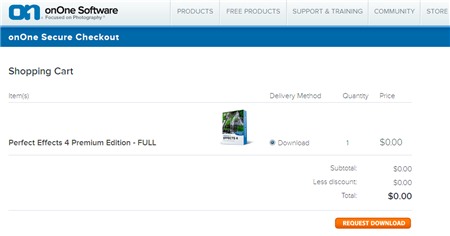
Bản quyền Perfect Effects 4 có giá đến 99,95USD, để nhận miễn phí, bạn truy cập địa chỉ http://www.ononesoftware.com/landing/psc/, nhấn Get It Now.

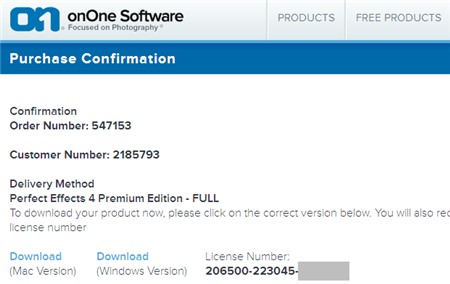
Ở trang kế tiếp, bạn nhấn Request Download, điền đầy đủ các thông tin yêu cầu vào form Your Information như: họ, tên, địa chỉ email,… rồi nhấn Place My Oder để nhận License Number.

Cũng tại trang Purchase Confirmation, bạn nhấn liên kết Download để tải phiên bản Perfect Effects 4 thích hợp với HĐH đang dùng (hỗ trợ Windows, Mac).

Sau cùng, bạn tiến hành cài đặt chương trình và kích hoạt bản quyền với key nhận được.

Photomizer 2 SE - Tăng cường chất lượng hình ảnh

- Bạn cảm thấy không hài lòng với những bức ảnh mà mình đã chụp? Hay màu sắc trên những bức ảnh của bạn quá nhợt nhạt so với mong muốn? Phần mềm dưới đây sẽ giúp xử lý vấn đề của bạn và tăng cường chất lượng ảnh chỉ bằng một vài cú kích chuột.

Photoshop là phần mềm được nhắc đến đầu tiên để cải thiện và nâng cao chất lượng hình ảnh. Tuy nhiên không phải ai cũng có khả năng sử dụng phần mềm phức tạp như Photoshop.


Nếu muốn tối ưu và nâng cao chất lượng, màu sắc… của hình ảnh thì Photomizer là một trong những sự lựa chọn không thể bỏ qua.


Photomizer là phần mềm được ra đời với mục đích duy nhất tối ưu và nâng cao chất lượng hình ảnh. Nếu hình ảnh của bạn bị quá sáng, quá tối, quá mờ hay độ tương phản quá thấp… Photomizer sẽ giúp xử lý các vấn đề để giúp cho bức ảnh trở nên hoàn thiện và đẹp mắt hơn.


Ưu điểm nổi bật của phần mềm là sẽ tự động thực hiện chức năng xử lý và tối ưu hình ảnh mà không cần sự can thiệp của người dùng, do vậy rất thuận tiện và dễ dàng khi sử dụng.


Hướng dẫn đăng ký bản quyền phần mềm


Mặc định Photomizer có giá 40USD và chỉ cho phép sử dụng thử trong 7 ngày. Hiện hãng phần mềm Engelmann Media, tác giả của Photomizer, đang có chương trình khuyến mãi cho phép người dùng đăng ký miễn phí bản quyền của phần mềm này.


Thực hiện theo các bước sau để đăng ký bản quyền Photomizer:


- Tiếp theo, truy cập vào đây, điền các thông tin liên quan vào khung tương ứng, bao gồm họ, tên, địa chỉ email. Nhấn nút “Request serial number” để đăng ký.


- Chờ trong giây lát, một email được gửi đến hộp thư của bạn, trong đó có chứa đường link xác nhận đăng ký. Kích vào đường link này, một trang web mới mở ra, trong đó có chứa đoạn mã bản quyền của phần mềm. Đoạn mã bản quyền này sau đó cũng sẽ được gửi vào hộp thư của bạn.


- Tiến hành cài đặt phần mềm. Trong lần đầu tiên sử dụng, một hộp thoại hiện ra yêu cầu người dùng điền mã bản quyền để kích hoạt. Bạn copy đoạn mã bản quyền có được ở trên, dán vào mục “License key” rồi nhấn “Check License Key” để kích hoạt phần mềm.


Bây giờ, bạn đã có thể sử dụng Photomizer với đầy đủ bản quyền mà không còn gặp hạn chế về tính năng cũng như số ngày sử dụng.


Lưu ý: trong trường hợp không nhận được email như trên, bạn hãy thử kiểm tra thư mục Spam (hoặc Bulk) để đề phòng trường hợp email bị lọc nhầm làm thư rác.


Hướng dẫn sử dụng


Sử dụng phần mềm khá đơn giản. Từ giao diện chính, chọn “File -> Open file” để thêm file ảnh cần xử lý hoặc “File -> Add Folder” để thêm folder chứa loạt ảnh cần xử lý (xử lý hàng loạt ảnh).


Từ mục “Open file” bạn cũng có thể chọn nhiều ảnh để phần mềm xử lý đồng thời những hình ảnh này. Các hình ảnh đã chọn sẽ được hiển thị dưới dạng danh sách ở menu bên trái của phần mềm.


Kích đúp vào từng hình ảnh có trên danh sách, nội dung của bức ảnh sẽ được hiển thị lớn giữa giao diện chính của phần mềm.


Từ menu bên phải của phần mềm, tại mục “Optimize”, bạn có thể đánh dấu vào tùy chọn “Auto Correction” để phần mềm tự động thực hiện các bước tối ưu, điều chỉnh màu sắc sau cho phù hợp nhất với tổng thể của bức ảnh. Nếu muốn, bạn có thể tự điều chỉnh các thông số trên thanh trượt, tuy nhiên nhìn chung bạn nền để phần mềm tự động thực hiện việc tối ưu này.


Ngoài ra, bạn có thể đánh dấu vào tùy chọn “HDR” có tại menu này để phần mềm tự động thêm hiệu ứng HDR vào hình ảnh, giúp cho màu sắc trên bức ảnh trở nên sắc nét và tăng cường độ tương phản, nâng cao chất lượng của bức ảnh.


Hình ảnh trên giao diện chính của phần mềm sẽ được xuất hiện dưới dạng 2 khung hình để so sánh sự khác biệt giữa hình ảnh gốc và hình ảnh khi đã được xử lý. Bạn có thể sử dụng chuột để di chuyển con lăn ở giữa hình ảnh này để xem rõ hơn về quá trình xử lý của phần mềm.


Nửa bên phải là hình ảnh đã xử lý, nửa bên trái là hình ảnh gốc

Tại nút “Output format” bên dưới cho phép bạn chọn định dạng và chất lượng của file ảnh để lưu lại. Tại đây, bạn nên chọn 100% tại mục “Quality” để có được chất lượng ảnh tốt và đẹp nhất.


Cuối cùng, nhấn nút “Save Picture”, chọn vị trí và đặt tên để lưu lại file ảnh mới sau khi đã xử lý và tối ưu chất lượng ảnh.


Lưu ý: trong quá trình sử dụng phần mềm đôi khi có hiện ra một hộp thoại quảng cáo, khi gặp hộp thoại này (như hình minh họa bên dưới), bạn đánh dấu vào tùy chọn “Don’t show this message again” rồi nhấn nút “Close” để bỏ qua.


10/14/2014

Tạo hiệu ứng ảnh với phần mềm mô phỏng Pixlr-o-matic


Không cần phải sở hữu 1 chiếc smartphone hay máy tính bảng mới có thể sử dụng Instagram để tạo nên các hiệu ứng đẹp mắt cho hình ảnh, mà bạn cũng có thể tạo nên điều này bằng phần mềm “mô phỏng” Instagram dành cho Windows, với tên gọi Pixlr-o-matic.

Đặc biệt, các hiệu ứng hình ảnh do Pixlr-o-matic tạo ra rất đẹp mắt và lung linh, không hề thua kém những hiệu ứng được tạo ra bởi các phần mềm đồ họa chuyên nghiệp như Photoshop, chắc hẳn sẽ khiến bạn hài lòng về bức ảnh mới của mình.


Hướng dẫn cài đặt:
Pixlr-o-matic là phần mềm được xây dựng và hoạt động trên nền Adobe Air, do vậy, để cài đặt và sử dụng phần mềm này, đầu tiên máy tính của bạn cần phải cài đặt Adobe Air. bạn chạy chương trình AdobeAIRnstallr (như hình dưới số 1)
Nhấn nút I Agree từ hộp thoại hiện ra để cài đặt Adobe Air trên máy tính.


Cuối cùng nhấn Finish ở hộp thoại hiện ra sau đó để kết thúc quá trình cài đặt.

2.Sau đó bạn chạy chương trình Pixlromatic trong thư mục [Thaytro.net]Pixlromatic by bo_giaktvn (số 2) . Nhấn Install


Nhấn tiếp nút Continue ở hộp thoại sau đó để bắt đầu cài đặt phần mềm.


Sau khi quá trình cài đặt kết thúc, phần mềm sẽ tự động được kích hoạt để cho phép người dùng bắt đầu tạo những hiệu ứng ảnh độc đáo từ phần mềm.

HƯỚNG DẪN DỤNG

Chạy chương trình - Nhấn vào My computer - tới nơi lấy ảnh cần sửa


Nội dung của hình ảnh sẽ được hiển thị và xuất hiện trên giao diện chính của phần mềm.

Một trong những đặc trưng quen thuộc nhất của những hình ảnh tạo ra bởi ứng dụng Instagram đó là có kích cỡ hình vuông, với tỉ lệ 2 chiều (dài và rộng) của ảnh giống nhau.

Để tạo kích cỡ ảnh hình vuông theo “phong cách Instagram” bằng Pixlr-o-matic, bạn nhấn vào biểu tượng 1:1 trên giao diện chính của phần mềm. Sau khi nhấn nút, Pixlr-o-matic sẽ tự động thu gọn và khoanh vùng chính của hình ảnh để tạo thành bức ảnh có dạng hình vuông


Tiếp theo là bắt đầu quá trình thêm hiệu ứng cho hình ảnh. Pixlr-o-matic mang đến 3 chế độ thêm hiệu ứng khác nhau.

- Đầu tiên đó là tính năng thêm hiệu ứng đơn giản, sẽ làm cho hình ảnh thay đổi tông màu để tạo nên sự khác biệt so với hình ảnh gốc.

Để sử dụng chế độ này, bạn chỉ việc sử dụng chuột và kéo thanh hiệu ứng nằm ngay bên dưới hình ảnh, để chọn 1 hiệu ứng mà mình ưng ý nhất. Bạn có thể sử dụng chuột để kéo thanh công cụ này sang trái hoặc sang phải để tìm và chọn các hiệu ứng có trên đó.


Trong trường hợp muốn quay trở lại ảnh gốc, bạn kéo thanh công cụ về phía trái và chọn “None” trên thanh công cụ để bỏ đi hiệu ứng đã chọn.

- Chế độ tạo hiệu ứng thứ 2 trên Pixlr-o-matic sẽ tạo nên các hiệu ứng rất đẹp mắt, tương tự như hiệu ứng mà các nhiếp ảnh gia chuyên nghiệp thường tạo ra trên những bức ảnh của mình.

Để sử dụng tính năng này, bạn nhấn vào biểu tượng chiếc thước đo vòng tròn ở ngay giữa giao diện phần mềm, để mũi tên chỉ về phần màu xanh.


Nếu muốn bỏ đi hiệu ứng và quay trở lại ảnh gốc, bạn cũng chỉ việc kéo thanh hiệu ứng về phía trái và chọn mục None.

- Chức năng tạo hiệu ứng thứ 3 (nhấn vào biểu tượng thước đo ở giữa phần mềm để mũi tên chỉ về màu vàng) là để tạo khung cho hình ảnh. Với chức năng này, bạn có thê tạo nên khung cho hình ảnh với nhiều kiểu khác nhau rất đẹp mắt, hoặc chỉ là một khung ảnh với một màu sắc dơn giản.


ương tự như trên, chọn “None” trên thanh hiệu ứng nếu không muốn tiếp tục giữ khung hình trên hình ảnh.

Kết hợp đồng thời cả 3 hiệu ứng kể trên hoặc sử dụng 1 hoặc 2 hiệu ứng cũng có thể giúp bạn tạo nên những hình ảnh đẹp mắt không thua kém gì tác phẩm tạo ra bởi những phần mềm đồ họa chuyên nghiệp.

Đặc biệt, bạn có thể nhấn vào biểu tượng cuộn phim nằm ở phía dưới giao diện Pixlr-o-matic, tại đây phần mềm sẽ cho phép bạn thêm vào nhiều kiểu hiệu ứng khác nhau để lựa chọn. Tại đây, bạn có thể nhấn vào Effect để các tùy chọn cho hiệu ứng đầu tiên, nhấn Overlays để thêm tùy chọn cho hiệu ứng thứ 2 và Borders cho hiệu ứng thứ 3. (tương ứng với thứ tự các hiệu ứng mà Dân trí đã giới thiệu ở trên)


Bạn đánh dấu chọn tại danh sách hiện ra để chọn những loại hiệu ứng muốn thêm, hoặc nhấn vào biểu tượng trên góc phải để chọn toàn bộ các hiệu ứng. Nhấn OK để lưu lại sự lựa chọn của mình.


Lưu file sau khi đã tạo hiệu ứng

Sau khi đã tạo các hiệu ứng ưng ý cho hình ảnh đã chọn, để lưu lại kết quả, bạn nhấn nút Save, phần mềm sẽ mang đến 2 lựa chọn để lưu hình ảnh:


- 1 lựa chọn cho phép lưu hình ảnh trực tiếp trên imm.io, một dịch vụ chia sẻ hình ảnh trực tuyến. Nếu chọn chế độ lưu ảnh này, hình ảnh sẽ được lưu và tự động upload lên dịch vụ immo.io, bạn có thể copy đường link của hình ảnh và chia sẻ với bạn bè của mình.

- Lựa chọn thứ 2 cho phép lưu hình ảnh thành file trên Windows. Với tùy chọn này, bạn có thể dễ dàng chia sẻ hình ảnh qua email hoặc upload chúng và chia sẻ trên các mạng xã hội như Facebook, Google+, Twitter…

Trên đây là những tính năng và cách thức để sử dụng Pixlr-o-matic, một phần mềm “mô phỏng” theo ứng dụng Instagram đang rất “hot” trên các thiết bị di động. Với sự giúp đỡ của phần mềm này, bạn có thể dễ dàng tạo ra những hình ảnh đẹp và rất ấn tượng cho riêng mình hoặc dành tặng bạn bè.

High Quality Photo Resizer 5.2 - Thay đổi kích thước ảnh không mất chất lượng

High Quality Photo Resizer 5.02 - Thay đổi kích thước ảnh không mất chất lượng

Bạn có nhiều bức ảnh trong máy tính và do một nhu cầu nào đó bạn cần thay đổi kích cỡ các bức ảnh này, có thể phóng to hay thu nhỏ mà vẫn giữ nguyên độ phân giải và sự sắc nét của các bức ảnh? Có nhiều công cụ giúp bạn thực hiện việc này nhưng với High Quality Photo Resizer 5.02, có thể sự đánh giá về những bức ảnh xuất ra của bạn sẽ hoàn toàn khác.High Quality Photo Resizer 5.02 là một chương trình hoàn toàn miễn phí giúp bạn nhanh chóng thay đổi kích cỡ của 1 hay nhiều file ảnh cùng lúc, không những thế, bạn còn có thể nén các bức ảnh để thu nhỏ dung lượng mà độ sắc nét không thay đổi cũng như xuất ra file với nhiều định dạng ảnh khác nhau.


HƯỚNG DẪN
Sau khi cài đặt vào máy tính, bạn nhấn kép vào biểu tượng chương trình ở desktop để kích hoạt High Quality Photo Resizer. Chương trình sẽ hướng dẫn bạn thực hiện công việc qua các bước sau:

Bước 1: Nhấn Add hay Remove để thêm các bức ảnh cần thay đổi kích cỡ vào trong list. Bạn cũng có thể duyệt qua ảnh bằng khung Preview kế bên.

Bước 2: Chọn vị trí xuất file trong mục Select Output.

Bước 3: Ở cửa sổ này, bạn có thể chọn kích cỡ ảnh xuất có sẵn trong mục Present hay định các kích thước khác nhau trong 2 mục Width và Height. Mục Ressize Quality cho phép bạn chọn chất lượng ảnh xuất ra là Enhanced (tối ưu) hay Normal (bình thường). Mục Output format là phần chọn lựa định dạng file xuất ra (chương trình hỗ trợ xuất file dưới 4 định dạng :BMP, JPG, TGA và TIF).

Bước 4: Nhấn Resize Now để bắt đầu tiến trình chuyển đổi kích thước ảnh.
Hiển thị các bài đăng có nhãn Chỉnh sửa ảnh. Hiển thị tất cả bài đăng

Batch Watermark Creator 7.0.3 Portable - Đóng dấu bàn quyền hàng loạt

Batch Watermark Creator 7.0.3 Portable - Đóng dấu bàn quyền hàng loạt (dung lượng: 8.4M)


[Bogiaktvn.blogger.com] hôm nay giới thiệu tới các bạn phần mềm Batch Watermark Creator 7.0.3 với chức năng đóng dấu ảnh hàng loạt không cần phải làm thủ công từng cái nữa, các bạn chỉ cẩn chỉnh sửa thông số và nhấn 1 cú mọi thứ sẽ đơn giản và giảm thời gian của các bạ.

Về tính năng của phần mềm này mình không đi sâu chi tiết, chỉ cơ bản rằng đây là phần mềm phổ biến nhất trong các phần mềm cùng tính năng. Nó hỗ trợ trên 40 định dạng ảnh khác nhau, hỗ trợ nhiều kiểu ảnh bản quyền và có chế độ xem trước cũng như rename hay resize ảnh sau khi đóng dầu.

Hướng dẫn sử dụng Batch Watermark Creator

I – Chạy chương trình Batch Watermark Creator


 Giao diện chương trình rất dễ nhìn


Nhìn vào giao diện phần mềm chúng ta có các thành phần sau:
+ Open : Bạn thêm ảnh vào để đóng bản quyền từ đây.
+ Remove : loại bỏ bớt ảnh khỏi danh sách đóng bản quyền.
+ Preview : Chế độ xem trước xem bạn hài lòng hay chưa.
+ Process : Thực hiện việc đóng bản quyền vào ảnh.
+ Stop : Tạm dừng việc đóng bản quyền.
+ Details : Xem danh sách ảnh dạng danh sách.
+ Thumb : Xem danh sách ảnh dạng biểu tượng nhỏ.
+ Template : Thêm, bớt hoặc sửa chữa Template đóng dấu.
+ Editor : Công cụ sửa chữa ảnh trực tiếp.
+ Options : Tuỳ chọn cho phần mềm
+ Exit : Thoát khỏi phần mềm.
Để cài đặt phần mềm bạn chọn phần Options ở trên, sẽ có các tab sau:

Tuỳ chỉnh trong phần Template


Mình hướng dẫn bằng hình ảnh rất chi tiết, có phần nào còn thiếu trong hướng dẫn các bạn tự mò nhé,




Fotor 1.3.0 - Phần mềm chỉnh sửa ảnh miễn phí


Fotor là một ứng dụng miễn phí cho phép người dùng chỉnh sửa hình ảnh theo ý muốn. Ứng dụng này hỗ trợ nhiều công cụ để thay đổi các thông số của ảnh: độ tương phản, hoặc độ sáng. Bạn cũng có thể cắt một phần của ảnh, làm mờ đi, thêm khung hình, thêm chữ hoặc hiệu ứng màu để tạo ra một bức ảnh hoàn hảo.

Các tính năng chính:

Tính năng cắt dán ảnh

Fotor cung cấp hpn 80 mẫu template, có thể ghép tối đa 9 ảnh cùng một lúc hoặc sử dụng tính năng Freestyle để di chuyển ảnh. Ngoài ra, ứng dụng này còn hỗ trợ hơn 22 phông nền cho bạn lựa chọn.


Cung cấp nhiều công cụ chỉnh sửa ảnh

Fotor cho phép xử lý ảnh chất lượng cao nhanh chóng. Fotor hỗ trợ điều chỉnh mức phơi sáng, độ sáng, độ tương phản, cân bằng trắng, và độ tương phản của ảnh. Đồng thời ứng dụng này cho phép làm nổi bật hoặc làm mờ ảnh, thêm chi tiết cho ảnh, cất, kéo ảnh, và xoay chiều ảnh. Phiên bản mới cập nhật có bổ sung tính năng loại bỏ mắt đỏ trong ảnh.

Hỗ trợ nhiều chế độ cảnh

Hầu hết ảnh không được chụp trong một môi trường hoàn hảo và đôi khi bạn cũng kịp điều chỉnh thiết lập máy ảnh khi điều kiện thay đổi. Fotor hỗ trợ 13 chế độ cảnhkhác nhau đã được cấu hình cho các điều kiện chụp ảnh cụ thể. Bạn chỉ cần click chuột vào các chế độ cảnh có sẵn để áp dụng lên ảnh.


Hỗ trợ hiệu ứng Tilt-Shift

Fotor cho phép bạn tự do sáng tạo bằng cách kết hợp giữa tập trung vào một chi tiết trên ảnh và làm mờ các vùng khác. Sử dụng Tilt-Shift làm cho bức ảnh của bạn trông như được chụp từ máy ảnh DSLR chuyên nghiệp.


Hỗ trợ hiệu ứng và đường viền

Fotor cung cấp trên 60 hiệu ứng và 30 phong cách đường viền khác nhau, người dùng có thể chọn ra phong cách theo ý muốn.


Thêm chữ vào ảnh

Fotor cho phép bạn thêm chữ vào ảnh. Người dùng có thể chọn font, cỡ, và màu chữ, và dịch chuyển vị trí dòng chữ.


Hỗ trợ nhiều định dạng ảnh

Fotor hỗ trợ nhập và xuất nhiều định dạng ảnh: TIFF, JPEG, và PNG. Fotor còn cho phép chuyển đổi ảnh định dạng thô (RAW).


Lưu, chia sẻ và in ảnh

Người dùng có thể tiến hành các thao tác này vô cùng đơn giản. Chọn định dạng và kích cỡ của ảnh, chia sẻ lên Facebook, Twitter, Flickr và gửi qua email cho bạn bè. Mọi thao tác đều thực hiện ngay trên giao diện của Fotor.

Perfect Effects 4 Premium Key - Tạo Hiệu Ứng Cho Ảnh

Perfect Effects 4 Premium Edition Free là phần mềm chỉnh sữa ảnh cực kì mạnh mẽ và độc đáo. Phần mềm cung cấp cho ta một thư viện mạnh mẽ của hơn 400 hiệu ứng ảnh mang vẻ hết sức chuyên nghiệp cho các bức ảnh. Các hiệu ứng đều được sắp xếp vào hơn 40 loại, như HDR, Movie Looks, Vintage.... Chương trình cung cấp một thư viện các hiệu ứng ảnh và các công cụ mạnh mẽ để nâng cao hình ảnh và cách điệu sáng tạo. Mỗi chức năng có thể được sử dụng như một ứng dụng độc lập như là một plug-in trong Photoshop, Photoshop Elements, Lightroom, Apple Aperture.
Các hiệu ứng có thể được thêm vào với một nhấp chuột duy nhất hoặc kết hợp để tạo vẻ độc đáo.

Các chức năng chính của
Perfect Effects 4 Premium Edition Free:

» Thư viện ảnh đa dạng độc đáo
» Giao diện thân thiện hơn
» Bổ sung nhiều tính năng mới hơn so với phiên bản cũ như trộn màu, các tùy chỉnh linh hoạt hơn,
» Trình duyệt ảnh mạnh mẽ, tính năng tìm kiếm ảnh bằng từ khóa.
» Công cụ hóa trang ảnh
» Thêm khả năng đánh dấu các hiệu ứng


HƯỚNG DẪN ĐĂNG KÝ LẤY KEY BẢN QUYỀN
- Perfect Effects 4 cung cấp đến 400 hiệu ứng cho bạn thoải mái lựa chọn áp dụng vào hình ảnh chỉ với một cú nhấn chuột.

Bản quyền Perfect Effects 4 có giá đến 99,95USD, để nhận miễn phí, bạn truy cập địa chỉ http://www.ononesoftware.com/landing/psc/, nhấn Get It Now.

Ở trang kế tiếp, bạn nhấn Request Download, điền đầy đủ các thông tin yêu cầu vào form Your Information như: họ, tên, địa chỉ email,… rồi nhấn Place My Oder để nhận License Number.

Cũng tại trang Purchase Confirmation, bạn nhấn liên kết Download để tải phiên bản Perfect Effects 4 thích hợp với HĐH đang dùng (hỗ trợ Windows, Mac).

Sau cùng, bạn tiến hành cài đặt chương trình và kích hoạt bản quyền với key nhận được.

Photomizer 2 SE - Tăng cường chất lượng hình ảnh

- Bạn cảm thấy không hài lòng với những bức ảnh mà mình đã chụp? Hay màu sắc trên những bức ảnh của bạn quá nhợt nhạt so với mong muốn? Phần mềm dưới đây sẽ giúp xử lý vấn đề của bạn và tăng cường chất lượng ảnh chỉ bằng một vài cú kích chuột.

Photoshop là phần mềm được nhắc đến đầu tiên để cải thiện và nâng cao chất lượng hình ảnh. Tuy nhiên không phải ai cũng có khả năng sử dụng phần mềm phức tạp như Photoshop.


Nếu muốn tối ưu và nâng cao chất lượng, màu sắc… của hình ảnh thì Photomizer là một trong những sự lựa chọn không thể bỏ qua.


Photomizer là phần mềm được ra đời với mục đích duy nhất tối ưu và nâng cao chất lượng hình ảnh. Nếu hình ảnh của bạn bị quá sáng, quá tối, quá mờ hay độ tương phản quá thấp… Photomizer sẽ giúp xử lý các vấn đề để giúp cho bức ảnh trở nên hoàn thiện và đẹp mắt hơn.


Ưu điểm nổi bật của phần mềm là sẽ tự động thực hiện chức năng xử lý và tối ưu hình ảnh mà không cần sự can thiệp của người dùng, do vậy rất thuận tiện và dễ dàng khi sử dụng.


Hướng dẫn đăng ký bản quyền phần mềm


Mặc định Photomizer có giá 40USD và chỉ cho phép sử dụng thử trong 7 ngày. Hiện hãng phần mềm Engelmann Media, tác giả của Photomizer, đang có chương trình khuyến mãi cho phép người dùng đăng ký miễn phí bản quyền của phần mềm này.


Thực hiện theo các bước sau để đăng ký bản quyền Photomizer:


- Tiếp theo, truy cập vào đây, điền các thông tin liên quan vào khung tương ứng, bao gồm họ, tên, địa chỉ email. Nhấn nút “Request serial number” để đăng ký.


- Chờ trong giây lát, một email được gửi đến hộp thư của bạn, trong đó có chứa đường link xác nhận đăng ký. Kích vào đường link này, một trang web mới mở ra, trong đó có chứa đoạn mã bản quyền của phần mềm. Đoạn mã bản quyền này sau đó cũng sẽ được gửi vào hộp thư của bạn.


- Tiến hành cài đặt phần mềm. Trong lần đầu tiên sử dụng, một hộp thoại hiện ra yêu cầu người dùng điền mã bản quyền để kích hoạt. Bạn copy đoạn mã bản quyền có được ở trên, dán vào mục “License key” rồi nhấn “Check License Key” để kích hoạt phần mềm.


Bây giờ, bạn đã có thể sử dụng Photomizer với đầy đủ bản quyền mà không còn gặp hạn chế về tính năng cũng như số ngày sử dụng.


Lưu ý: trong trường hợp không nhận được email như trên, bạn hãy thử kiểm tra thư mục Spam (hoặc Bulk) để đề phòng trường hợp email bị lọc nhầm làm thư rác.


Hướng dẫn sử dụng


Sử dụng phần mềm khá đơn giản. Từ giao diện chính, chọn “File -> Open file” để thêm file ảnh cần xử lý hoặc “File -> Add Folder” để thêm folder chứa loạt ảnh cần xử lý (xử lý hàng loạt ảnh).


Từ mục “Open file” bạn cũng có thể chọn nhiều ảnh để phần mềm xử lý đồng thời những hình ảnh này. Các hình ảnh đã chọn sẽ được hiển thị dưới dạng danh sách ở menu bên trái của phần mềm.


Kích đúp vào từng hình ảnh có trên danh sách, nội dung của bức ảnh sẽ được hiển thị lớn giữa giao diện chính của phần mềm.


Từ menu bên phải của phần mềm, tại mục “Optimize”, bạn có thể đánh dấu vào tùy chọn “Auto Correction” để phần mềm tự động thực hiện các bước tối ưu, điều chỉnh màu sắc sau cho phù hợp nhất với tổng thể của bức ảnh. Nếu muốn, bạn có thể tự điều chỉnh các thông số trên thanh trượt, tuy nhiên nhìn chung bạn nền để phần mềm tự động thực hiện việc tối ưu này.


Ngoài ra, bạn có thể đánh dấu vào tùy chọn “HDR” có tại menu này để phần mềm tự động thêm hiệu ứng HDR vào hình ảnh, giúp cho màu sắc trên bức ảnh trở nên sắc nét và tăng cường độ tương phản, nâng cao chất lượng của bức ảnh.


Hình ảnh trên giao diện chính của phần mềm sẽ được xuất hiện dưới dạng 2 khung hình để so sánh sự khác biệt giữa hình ảnh gốc và hình ảnh khi đã được xử lý. Bạn có thể sử dụng chuột để di chuyển con lăn ở giữa hình ảnh này để xem rõ hơn về quá trình xử lý của phần mềm.


Nửa bên phải là hình ảnh đã xử lý, nửa bên trái là hình ảnh gốc

Tại nút “Output format” bên dưới cho phép bạn chọn định dạng và chất lượng của file ảnh để lưu lại. Tại đây, bạn nên chọn 100% tại mục “Quality” để có được chất lượng ảnh tốt và đẹp nhất.


Cuối cùng, nhấn nút “Save Picture”, chọn vị trí và đặt tên để lưu lại file ảnh mới sau khi đã xử lý và tối ưu chất lượng ảnh.


Lưu ý: trong quá trình sử dụng phần mềm đôi khi có hiện ra một hộp thoại quảng cáo, khi gặp hộp thoại này (như hình minh họa bên dưới), bạn đánh dấu vào tùy chọn “Don’t show this message again” rồi nhấn nút “Close” để bỏ qua.


Tạo hiệu ứng ảnh với phần mềm mô phỏng Pixlr-o-matic


Không cần phải sở hữu 1 chiếc smartphone hay máy tính bảng mới có thể sử dụng Instagram để tạo nên các hiệu ứng đẹp mắt cho hình ảnh, mà bạn cũng có thể tạo nên điều này bằng phần mềm “mô phỏng” Instagram dành cho Windows, với tên gọi Pixlr-o-matic.

Đặc biệt, các hiệu ứng hình ảnh do Pixlr-o-matic tạo ra rất đẹp mắt và lung linh, không hề thua kém những hiệu ứng được tạo ra bởi các phần mềm đồ họa chuyên nghiệp như Photoshop, chắc hẳn sẽ khiến bạn hài lòng về bức ảnh mới của mình.


Hướng dẫn cài đặt:
Pixlr-o-matic là phần mềm được xây dựng và hoạt động trên nền Adobe Air, do vậy, để cài đặt và sử dụng phần mềm này, đầu tiên máy tính của bạn cần phải cài đặt Adobe Air. bạn chạy chương trình AdobeAIRnstallr (như hình dưới số 1)
Nhấn nút I Agree từ hộp thoại hiện ra để cài đặt Adobe Air trên máy tính.


Cuối cùng nhấn Finish ở hộp thoại hiện ra sau đó để kết thúc quá trình cài đặt.

2.Sau đó bạn chạy chương trình Pixlromatic trong thư mục [Thaytro.net]Pixlromatic by bo_giaktvn (số 2) . Nhấn Install


Nhấn tiếp nút Continue ở hộp thoại sau đó để bắt đầu cài đặt phần mềm.


Sau khi quá trình cài đặt kết thúc, phần mềm sẽ tự động được kích hoạt để cho phép người dùng bắt đầu tạo những hiệu ứng ảnh độc đáo từ phần mềm.

HƯỚNG DẪN DỤNG

Chạy chương trình - Nhấn vào My computer - tới nơi lấy ảnh cần sửa


Nội dung của hình ảnh sẽ được hiển thị và xuất hiện trên giao diện chính của phần mềm.

Một trong những đặc trưng quen thuộc nhất của những hình ảnh tạo ra bởi ứng dụng Instagram đó là có kích cỡ hình vuông, với tỉ lệ 2 chiều (dài và rộng) của ảnh giống nhau.

Để tạo kích cỡ ảnh hình vuông theo “phong cách Instagram” bằng Pixlr-o-matic, bạn nhấn vào biểu tượng 1:1 trên giao diện chính của phần mềm. Sau khi nhấn nút, Pixlr-o-matic sẽ tự động thu gọn và khoanh vùng chính của hình ảnh để tạo thành bức ảnh có dạng hình vuông


Tiếp theo là bắt đầu quá trình thêm hiệu ứng cho hình ảnh. Pixlr-o-matic mang đến 3 chế độ thêm hiệu ứng khác nhau.

- Đầu tiên đó là tính năng thêm hiệu ứng đơn giản, sẽ làm cho hình ảnh thay đổi tông màu để tạo nên sự khác biệt so với hình ảnh gốc.

Để sử dụng chế độ này, bạn chỉ việc sử dụng chuột và kéo thanh hiệu ứng nằm ngay bên dưới hình ảnh, để chọn 1 hiệu ứng mà mình ưng ý nhất. Bạn có thể sử dụng chuột để kéo thanh công cụ này sang trái hoặc sang phải để tìm và chọn các hiệu ứng có trên đó.


Trong trường hợp muốn quay trở lại ảnh gốc, bạn kéo thanh công cụ về phía trái và chọn “None” trên thanh công cụ để bỏ đi hiệu ứng đã chọn.

- Chế độ tạo hiệu ứng thứ 2 trên Pixlr-o-matic sẽ tạo nên các hiệu ứng rất đẹp mắt, tương tự như hiệu ứng mà các nhiếp ảnh gia chuyên nghiệp thường tạo ra trên những bức ảnh của mình.

Để sử dụng tính năng này, bạn nhấn vào biểu tượng chiếc thước đo vòng tròn ở ngay giữa giao diện phần mềm, để mũi tên chỉ về phần màu xanh.


Nếu muốn bỏ đi hiệu ứng và quay trở lại ảnh gốc, bạn cũng chỉ việc kéo thanh hiệu ứng về phía trái và chọn mục None.

- Chức năng tạo hiệu ứng thứ 3 (nhấn vào biểu tượng thước đo ở giữa phần mềm để mũi tên chỉ về màu vàng) là để tạo khung cho hình ảnh. Với chức năng này, bạn có thê tạo nên khung cho hình ảnh với nhiều kiểu khác nhau rất đẹp mắt, hoặc chỉ là một khung ảnh với một màu sắc dơn giản.


ương tự như trên, chọn “None” trên thanh hiệu ứng nếu không muốn tiếp tục giữ khung hình trên hình ảnh.

Kết hợp đồng thời cả 3 hiệu ứng kể trên hoặc sử dụng 1 hoặc 2 hiệu ứng cũng có thể giúp bạn tạo nên những hình ảnh đẹp mắt không thua kém gì tác phẩm tạo ra bởi những phần mềm đồ họa chuyên nghiệp.

Đặc biệt, bạn có thể nhấn vào biểu tượng cuộn phim nằm ở phía dưới giao diện Pixlr-o-matic, tại đây phần mềm sẽ cho phép bạn thêm vào nhiều kiểu hiệu ứng khác nhau để lựa chọn. Tại đây, bạn có thể nhấn vào Effect để các tùy chọn cho hiệu ứng đầu tiên, nhấn Overlays để thêm tùy chọn cho hiệu ứng thứ 2 và Borders cho hiệu ứng thứ 3. (tương ứng với thứ tự các hiệu ứng mà Dân trí đã giới thiệu ở trên)


Bạn đánh dấu chọn tại danh sách hiện ra để chọn những loại hiệu ứng muốn thêm, hoặc nhấn vào biểu tượng trên góc phải để chọn toàn bộ các hiệu ứng. Nhấn OK để lưu lại sự lựa chọn của mình.


Lưu file sau khi đã tạo hiệu ứng

Sau khi đã tạo các hiệu ứng ưng ý cho hình ảnh đã chọn, để lưu lại kết quả, bạn nhấn nút Save, phần mềm sẽ mang đến 2 lựa chọn để lưu hình ảnh:


- 1 lựa chọn cho phép lưu hình ảnh trực tiếp trên imm.io, một dịch vụ chia sẻ hình ảnh trực tuyến. Nếu chọn chế độ lưu ảnh này, hình ảnh sẽ được lưu và tự động upload lên dịch vụ immo.io, bạn có thể copy đường link của hình ảnh và chia sẻ với bạn bè của mình.

- Lựa chọn thứ 2 cho phép lưu hình ảnh thành file trên Windows. Với tùy chọn này, bạn có thể dễ dàng chia sẻ hình ảnh qua email hoặc upload chúng và chia sẻ trên các mạng xã hội như Facebook, Google+, Twitter…

Trên đây là những tính năng và cách thức để sử dụng Pixlr-o-matic, một phần mềm “mô phỏng” theo ứng dụng Instagram đang rất “hot” trên các thiết bị di động. Với sự giúp đỡ của phần mềm này, bạn có thể dễ dàng tạo ra những hình ảnh đẹp và rất ấn tượng cho riêng mình hoặc dành tặng bạn bè.

High Quality Photo Resizer 5.2 - Thay đổi kích thước ảnh không mất chất lượng

High Quality Photo Resizer 5.02 - Thay đổi kích thước ảnh không mất chất lượng

Bạn có nhiều bức ảnh trong máy tính và do một nhu cầu nào đó bạn cần thay đổi kích cỡ các bức ảnh này, có thể phóng to hay thu nhỏ mà vẫn giữ nguyên độ phân giải và sự sắc nét của các bức ảnh? Có nhiều công cụ giúp bạn thực hiện việc này nhưng với High Quality Photo Resizer 5.02, có thể sự đánh giá về những bức ảnh xuất ra của bạn sẽ hoàn toàn khác.High Quality Photo Resizer 5.02 là một chương trình hoàn toàn miễn phí giúp bạn nhanh chóng thay đổi kích cỡ của 1 hay nhiều file ảnh cùng lúc, không những thế, bạn còn có thể nén các bức ảnh để thu nhỏ dung lượng mà độ sắc nét không thay đổi cũng như xuất ra file với nhiều định dạng ảnh khác nhau.


HƯỚNG DẪN
Sau khi cài đặt vào máy tính, bạn nhấn kép vào biểu tượng chương trình ở desktop để kích hoạt High Quality Photo Resizer. Chương trình sẽ hướng dẫn bạn thực hiện công việc qua các bước sau:

Bước 1: Nhấn Add hay Remove để thêm các bức ảnh cần thay đổi kích cỡ vào trong list. Bạn cũng có thể duyệt qua ảnh bằng khung Preview kế bên.

Bước 2: Chọn vị trí xuất file trong mục Select Output.

Bước 3: Ở cửa sổ này, bạn có thể chọn kích cỡ ảnh xuất có sẵn trong mục Present hay định các kích thước khác nhau trong 2 mục Width và Height. Mục Ressize Quality cho phép bạn chọn chất lượng ảnh xuất ra là Enhanced (tối ưu) hay Normal (bình thường). Mục Output format là phần chọn lựa định dạng file xuất ra (chương trình hỗ trợ xuất file dưới 4 định dạng :BMP, JPG, TGA và TIF).

Bước 4: Nhấn Resize Now để bắt đầu tiến trình chuyển đổi kích thước ảnh.
 
Copyright © 2013 Đàm Kiên
Powered byBlogger